Taube aus Tropfen
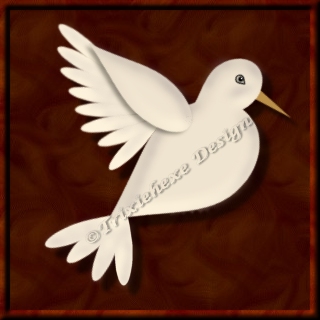
Nach einem amerikanischen PI-Tutorial welches
ich für PSP über- und umgesetzt habe.
Außer dem Auge und dem Schnabel wird für die gesamte Taube die Tropfen-Form benutzt.
(Sollte in Deinem PSP die Tropfenform nicht enthalten sein, so wie es bei mir war, findest Du sie in der
.zip Datei weiter unten).
Außerdem habe ich Eye Candy 4000 Bevel Boss für die Innenfasen genutzt, ich zeige Dir aber auch wie es ohne
dieses Plugin funktioniert.
Hier kannst Du Dir das Preset für Eye Candy 4000 Bevel Boss
(in den Ordner "Bevel Boss" kopieren)
und die Tropfenform (in den PSP-Ordner "Shapes" kopieren) herunterladen.
-
Öffne ein neues Bild 300x300, Hintergrund schwarz. (Dieser Hintergrund wird später entfernt, er wird nur benötigt, damit man besser sieht was man macht)
Vergiss das regelmäßige Abspeichern nicht. -
Füge eine neue Ebene hinzu, deaktiviere den Vordergrund-Stil und wähle für den Hintergrund-Stil eine helle, cremige Farbe (ich habe #FDF2DB benutzt).
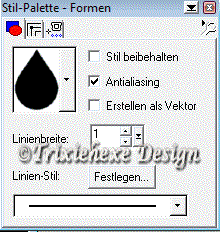
Aktiviere Dein Formen-Werkzeug, suche den Tropfen und nehme folgende Einstellung vor:
-
Male einen Tropfen etwa 51x88 pixel groß. Die Größe kannst Du in der Statusleiste auf der unteren linken Seite Deines PSP-Fenster ablesen.

-
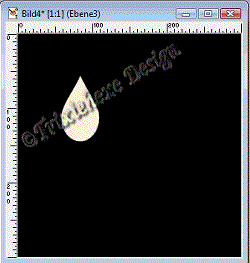
Mit dem Verschieben-Werkzeug positionierst Du den Tropfen etwa so wie Du es im hier Bild siehst.
-
Klicke auf "Bild > Drehen" und drehe den Tropfen um 125° nach rechts. Kontrolliere das kein Häkchen bei "alle Ebenen" gesetzt ist.
Das war der Kopf.
-
Erstelle eine neue Ebene und machen einen zweiten Tropfen, etwa doppelt so groß wie der für den Kopf (102x176) . Das wird der Körper. Drehe diesen Tropfen ebenfalls um 125° nach rechts und positioniere ihn so, das er mit dem Kopf zusammen die Form einer Taube bildet. Wenn Du mit der Position zufrieden bist, verstecke die "Hintergrund"-Ebene (Klick auf die Brille neben der Ebene) und verbinde die sichtbaren Ebenen. Mache anschließend die Hintergrund Ebene wieder sichtbar und speichere ab.
-
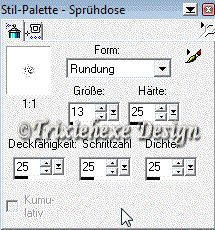
Nun wollen wir ein wenig schattieren, um dem Bild ein wenig Tiefe zu geben. Setze den Vordergrund-Stil auf #BDB1B1, aktiviere das Sprühdosen-Werkzeug und nehme folgende Einstellung vor:
-
Erstelle eine neue Raster-Ebene. Besprühe leicht die äußeren Kanten der Taube, sowie ein wenig den Kopf um eine Art Wange zu modellieren.
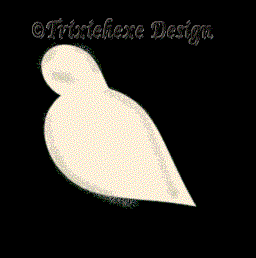
-
Klicke auf "Effekte > Bildunschärfe > Gauß-Weichzeichner und setze den Radius auf 2,98. Verstecke wieder die Hintergrund-Ebene, verbinde die beiden sichtbaren Ebenen und nenne diese Ebene "Körper". (Hintergrund wieder sichtbar machen und abspeichern nicht vergessen).
Wir werden noch einige Schattierungen machen, also merke Dir diese Schritte.
-
Aktiviere die Ebene " Körper". Falls Du das Plugin Eye Candy 4000 - Bevel Boss hast mache hier weiter, falls nicht, fahre mit Schritt 11 fort.
Klicke auf "Effekte > Plugins > Eye Candy 400 > Bevel Boss, klicke dort auf Settings und benutze die Einstellung "Taube". OK, weiter geht's mit Schritt 12.
-
Klicke auf "Effekte > 3D-Effekte > Innenfase und nehme folgende Einstellungen vor:
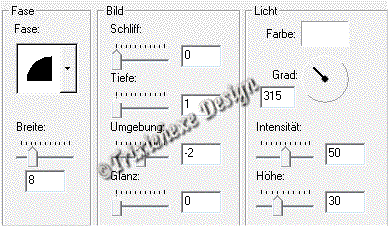
OK und weiter mit Schritt 12 -
Als nächstes kommt der Flügel, erstelle hierfür eine neue Ebene. Deaktiviere den Vordergrund-Stil und stelle den Hintergrund auf die Farbe die Du für den Körper genutzt hast. Zeichne jetzt einen Tropfen in der Größe 47x125. Benutze das "Deformieren-Werkzeug", schiebe den Tropfen an die richtige Position und packe die obere rechte Ecke um die Form ein wenig herauszuziehen, wie Du im Bild sehen kannst.
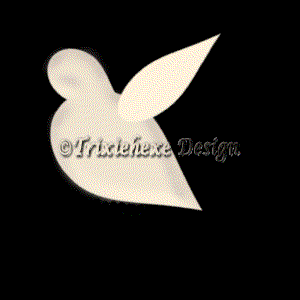
-
Auf einer neuen Ebene schattierst Du nun den oberen Flügelrand, wie in Schritt 7 - 9, verbinde anschließend die beiden Flügel Ebenen und nenne diese Ebene "Flügel".
-
Wende wieder, wie in Schritt 8 bzw. 8a den Effekt Filter an. Nun klicke auf "Effekte > 3D-Effekte > Schatten" und wende folgende Einstellung auf den Flügel an:
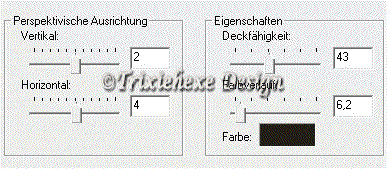
 designed by Trixiehexe.de