Taube aus Tropfen
Seite - 2 -
-
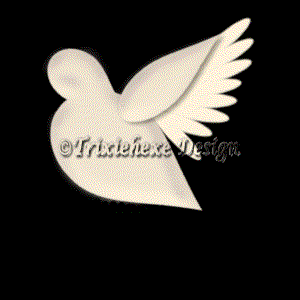
Um jetzt die Flügelfedern zu machen, stelle den Vordergrund-Stil wieder auf deaktiviert, den Hintergrund-Stil auf Deine Cremefarbe und erstelle eine neue Ebene. 15x90 Pixel sollte Dein Tropfen nun groß sein, mit Klick auf "Bild > Drehen" drehst Du Deine Feder um 45° nach links. Schiebe diese Ebene unter die "Flügel"-Ebene und positioniere anschließend die Feder unter dem Flügel.
-
Kopiere die Feder (Strg+C) und füge sie als neue Ebene ein. Drehe die Feder um 25° und schiebe sie rechts neben die erste Feder.
-
Füge 7 weitere Federn (jeweils als neue Ebene) ein und erhöhe bei jeder Feder die Rotation um 10° . Am Schluss sollte das Ganze so aussehen:
-
Verstecke die Ebenen Hintergrund, Körper und Flügel und verbinde die sichtbaren. Füge eine weitere Ebene hinzu und wiederhole die Schritte 7 - 9, für die Schattierungen. Verbinde diese beiden Ebenen und nenne sie "Flügel-Federn". Mache alle Ebenen wieder sichtbar und speichere ab.
-
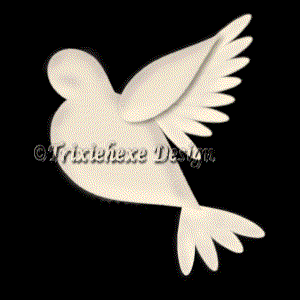
Wiederhole die Farbstil-Einstellungen, um nun die Schwanzfedern zu zeichnen und erstelle eine neue Ebene unter der Körper Ebene. Die Tropfen für die Schwanzfedern sollten etwa 18x92 Pixel groß sein. Fertige 4 Federn an (kopieren und einfügen als neuen Ebene), drehe und positioniere sie mit dem "Deformieren-Werkzeug.
Verstecke alle anderen Ebenen, verbinde die sichtbaren und erstelle darüber eine neue Ebene bevor Du die Schattierungen anwendest. Verbinde abschließend diese beiden Ebenen und nenne sie Schwanzfedern.
Lasse alle Ebenen wieder sichtbar sein und speichere ab.
Das sollte nun auf Deinem Bild sichtbar sein:
-
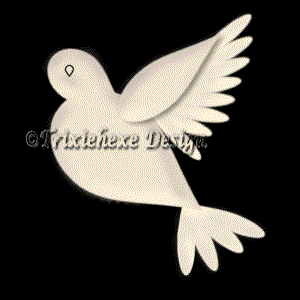
Wir sind fast fertig, es fehlen nur noch Auge und Schnabel.
Erstelle eine neue Ebene namens "Auge1". Setze den Vordergrund-Stil auf "Schwarz" und deaktiviere den Hintergrund-Stil. Mit der Tropfen-Form (Linienbreite "1" zeichnest Du nun, kurz über der Wange einen kleinen Tropfen, in etwa so:
-
Wähle nun die Form "Ellipse", setze den Vordergrund-Stil auf deaktiviert und den Hintergrund-Stil auf "Schwarz". Erstelle eine neue Ebene namens "Auge2", male, bei gedrückter Umschalt-Taste, einen kleinen Kreis in die Mitte des Auges. Klicke auf "Effekte > 3D-Effekte > Innenfase", dort findest Du eine Einstellung mit dem Namen "Rund", wähle diese aus und klicke OK.
-
Erstelle eine neue Ebene und nenne sie "Schnabel". Ändere Deinen Hintergrund-Stil in eine goldgelbe Farbe (ich habe #BA8F4A genommen) und suche in Deiner Formen-Auswahl das Dreieck. Zeichne ein 14x51 Pixel großes Dreieck, drehe es um 125° nach links und schiebe diese Ebene unter die Ebene "Körper". Nun positioniere den Schnabel.
-
Die Taube ist fertig, Du kannst sie, zum späteren Gebrauch, als Tube abspeichern, Schatten hinzufügen, etwas in den Schnabel legen oder sie einfach nur auf einen schönen Hintergrund legen.
Um sie als Tube abzuspeichern, entferne die Ebene "Hintergrund" und verbinde alle sichtbaren Ebenen. Klicke mit dem Zauberstab auf die Taube, kopiere sie (Strg +C) und öffne sie als neues Bild. Klicke auf "Datei > Export > Bildstempel", gebe dem Tube einen Namen und klicke OK.
Klicke auf "Bild > Drehen" und drehe den Tropfen um
45°
nach rechts.
Viel Spaß beim Nachbasteln
Trixie



 designed by Trixiehexe.de