Tiffany - Schmetterling
Seite - 2 -
-
Aktiviere die Ebene "linker Flügel unten", erstelle eine neue Vektor-Ebene mit Namen "Dekor oben" und wiederhole Schritt 13 in den oberen Flügeln.
-
Falls Du Blade Pro hast, aktiviere alle Teile Deines Schmetterlings mittels Zauberstab (mit einem Klick werden alle zusammenhängenden Linien aktiviert, mit weiteren Klicks bei gedrückter Umschalt-Taste aktivierst du separate Linien dazu), benutze ein silbernes oder goldenes Preset auf allen Ebenen und fahre mit Schritt 18 fort. Falls nicht folge nun Schritt 16
-
Aktiviere wie in Schritt 15, alle Teile Deine Schmetterlings. Klicke auf "Effekte > Textur-Effekte > Modellieren" und wende folgende Einstellungen auf alle Ebenen an:
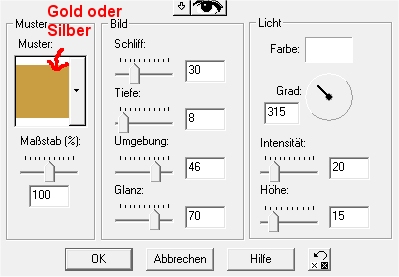
Du kannst Dir diese Einstellungen, unter einem treffenden Namen, für spätere Arbeiten abspeichern. -
Klicke auf "Effekte > 3D-Effekte > Innenfase" und wende diese Einstellungen an
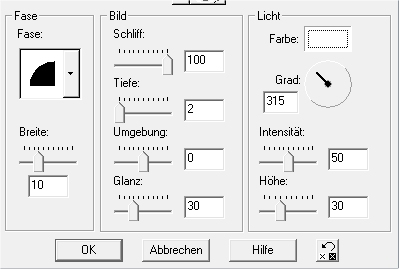
Auch diese Einstellungen kannst Du Dir abspeichern. -
Wähle 2 verschiedene Farben für den Vollfarbe-Hintergrund (oben einstellen) und den Vollfarbe-Hintergrund. Ich habe #EFAC9D und #845B95 gewählt. Stelle den Vordergrund-Stil auf Farbverlauf "Vordergrund/Hintergrund" und ändere den Winkel auf 330.
Aktiviere die "linker Flügel" Ebene und klicke mit dem Zauberstab in den linken oberen Flügel (falls Dein Dekor den Umriss berührt, könnte es sein, dass nicht alle Teile des Flügels aktiviert sind, klicke dann bei gedrückter Umschalttaste in die anderen Flächen, vergiss nicht den überlappten Teil).
Klicke nun auf "Auswahl > Vergrößern" und stelle "1" ein. -
Erstelle eine neue Raster-Ebene namens "linker Flügel Füllung" und schiebe diese unter die Ebene "Dekor oben". Aktiviere das Farbfüllen -Werkzeug (normal/RGB Werte) und fülle den Farbverlauf ein. Stelle nun die Transparenz der Ebene auf 60.
-
Aktiviere die "rechter Flügel" Ebene und wiederhole Schritt 18 im rechten oberen Flügel für die Ebene "rechter Flügel Füllung". Ändere jedoch, vor dem Füllen, den Winkel des Farbverlaufs auf 30 .
-
Ändere die Vorder- und Hintergrundvollfarbe, ich wählte #845B95 und #87B797.
Wiederhole Schritt 18 für die Ebenen "linker Flügel unten Füllung" und "rechter Flügel unten Füllung", in den beiden unteren Flügeln. Die Rasterebenen werden hier jeweils unter die Ebene "Dekor unten" geschoben.
Beachte die Farbverlauf Winkel 330 für den linken bzw. 30 für den rechten Flügel. -
Aktiviere die "Dekor oben" Ebene und klicke auf "Effekte > 3D-Effekte > Schatten und nehme folgende Einstellung vor:
Vertikal und Horizontal: jeweils 1 Deckfähigkeit: 40 Farbverlauf: 5
bestätige mit OK und wende den gleichen Effekt auf die Ebene "Dekor unten" an. -
Ach ja, der Schmetterling braucht ja noch Fühler ! ;-)
Stelle also den Vordergrund wieder auf "Weiß" und deaktiviere den Hintergrund-Stil.
Erstelle eine neue Ebene "Fühler" über der Ebene "Kopf".
Zeichen nun mit dem Zeichenstift - Breite 2 - Freihand zwei Fühler an den Kopf.
Wende anschließen auf die Fühler Blade Pro oder die Effekte aus Schritt 16 + 17 an. -
Nun kannst Du Deinen Schmetterling ggf. als psp (mit allen Ebenen zum späteren Gebrauch) speichern. Dann verbinde alle Ebenen und speichere Deinen Schmetterling als gif oder auch als Tube ab.
Wie immer ganz viel Spaß beim Nachbasteln wünscht
Trixie

 designed by Trixiehexe.de