Tiffany Schmetterling
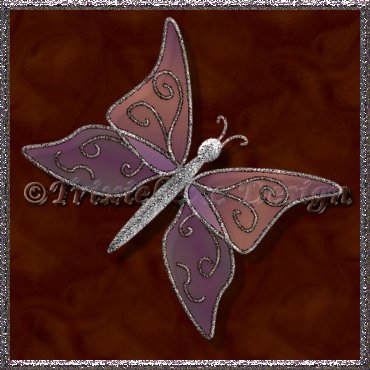
Im Internet fand ich eine amerikanische Tutorialseite
für PSP9 und PI mit sehr schönen Sachen. Ich wollte wissen, ob es möglich ist solche Tutorials auch in PSP7 umzusetzen
und so entstand dieses Tutorial.
Dein Schmetterling wird sein eigenes individuelles Aussehen haben, da Du alle Zeichnungen selber machst. Erwarte nicht
eine exakte Kopie von meinem zu machen, jeder hat seinen eigenen Zeichenstil. (Ich habe bereits mehrere gemacht und jeder
sieht etwas anders aus.)
Der Metallumriss des Schmetterlings wird mittels Vektoren gezeichnet. Ich weiß, Vektoren bringen manche Leute zum
Verzweifeln (mir ging es da anfangs auch nicht anders), aber sie sind manchmal sehr nützlich und es wert beachtet zu werden.
Also los, hab keine Angst, sie beißen nicht ;-)
Denke daran, so oft wie möglich abzuspeichern. Wie oft passiert es mir z.B. das nicht mehr genügend Speicher vorhanden ist
und mein Vista das Programm einfach schließt, ohne abgespeicherte Arbeit müsste ich dann wieder von vorne anfangen. Ich habe
dafür einen eigenen Order "Bastelei in Arbeit" den ich von Zeit zu Zeit aufräume.
-
Öffne ein transparentes Bild in der Größe 300x300
-
Setze die Vordergrund Vollfarbe auf "Weiß" und deaktiviere die Hintergrundfarbe. Erstelle eine Vektor-Ebene und nenne sie "linker Flügel".
-
Klicke auf das Formen-Werkzeug, wähle "Ellipse, Linienbreite 3, Standard-Linie und achte auf das gesetzte Häkchen bei Antialiasing.
Zeichne nun eine Ellipse, Form und Größe spielen nur eine untergeordnete Rolle, wir werden sie ändern. -
Klicke nun auf das Werkzeug "Vektor - Objekte - Auswahl" und klicke in der Werkzeugpalette auf "Ankerpunkt bearbeiten".
Nun kannst Du Deine Form verändern indem Du einfach die Ankerpunkte mit der Maus packst und verschiebst.
Für meinen Flügel habe ich den Ankerpunkt 1 nach links und den Ankerpunkt 2 nach unten - rechts gezogen. (siehe Bild)
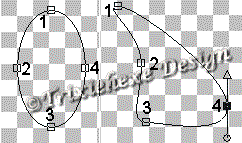
Natürlich kann man die Form noch mehr verändern, probier es einfach aus. (Wenn Dir ein Ergebnis nicht gefällt, nimmst Du den/die Arbeitschritt/e einfach zurück.) Aber für dieses Tutorial will ich es einfach halten. -
Du kannst nun eine neue Vektor-Ebene öffnen, sie "rechter Flügel" nennen und die Schritte 2 + 3 gegengleich wiederholen. Du kannst aber auch die bereits fertige Ebene kopieren (Rechtsklick auf die Ebene und Duplizieren wählen), die Kopie in "rechter Flügel" umbenennen und dann spiegeln (Bild > Spiegeln). Da ich ein wenig faul bin, entscheide ich mich fürs kopieren. ;-)
-
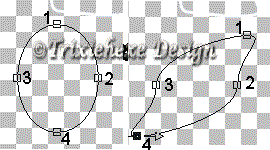
Erstelle eine neue Vektor-Ebene und nenne sie "linker Flügel unten". Zeichne eine weitere Ellipse, etwas kleiner als eben, unterhalb des linken Flügels. Wieder benutzt Du das Werkzeug "Vektor - Objekte - Auswahl" um die Figur zu ändern.
Alles was ich gemacht habe, ist den Ankerpunkt 1 nach rechts und den Ankepunkt 4 nach links zu ziehen. Die Komplexität Deines Flügels überlasse ich Dir.
-
Nun kannst Du wieder wählen ob Du einen neuen Flügel zeichnest oder den fertigen linken Flügel unten einfach duplizierst und spiegelst. Diese Eben nennst Du "rechter Flügel unten".
-
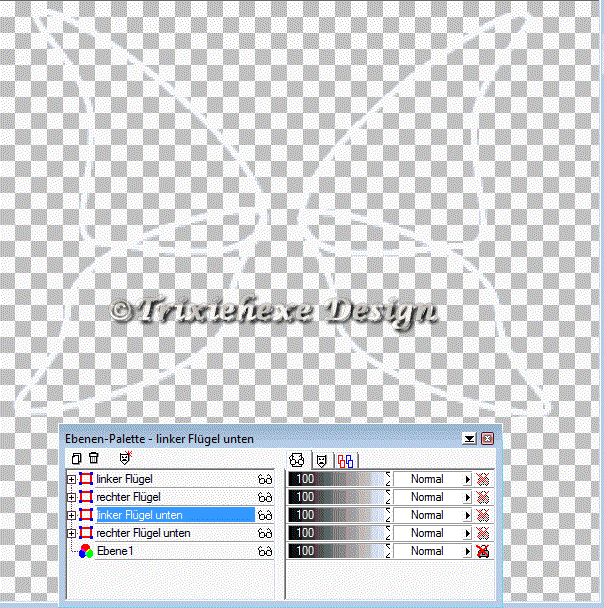
Positioniere die Flügel so, dass sich die oberen und unteren Flügel überlappen, lasse in der Mitte eine ausreichend große Lücke für den Körper.
Schau auf Deine Ebenen - Palette und ordne die Ebenen wie das Bild zeigt. So sollte es nun aussehen
-
Versichere Dich, dass die oberste Ebene aktiv ist. Tausche den Stil, sodass nun die Vordergrund-Farbe deaktiviert und die Hintergrundfarbe "Weiß" ist.
-
Erstelle eine neue Vektor - Ebene namens "Körper" und zeichne mit dem "Formen - Werkzeug eine lange, schmale Ellipse für den Körper
-
Auf einer weiteren Vektor - Ebene namens "Kopf" zeichnest Du eine etwas rundliche Ellipse für den Kopf.
-
Verschiebe nötigenfalls nun Deine Ebenen um den Schmetterling zusammenzusetzen. Wenn Du mit dem Umriss zufrieden bist, ändere alle Ebenen in Raster-Ebenen. (Rechtsklick auf die Ebene > Umwandeln in eine Rasterebene)
-
Klicke auf die Ebene 1 und erstelle anschließend eine neue Vektor - Ebene, diese nennen wir "Dekor unten". Tausche wieder den Stil auf Vordergrundfarbe "Weiß", Hintergrundfarbe "deaktiviert".
-
Aktiviere nun das Zeichenstift-Werkzeug.
In der Werkzeug -Palette wählst Du "Feihand" für die Zeichenmethode, Linienbreite "2", Linienstil "Standard" und Antialiasing an.
Auf dem zweiten Reiter nimmst Du folgende Einstellung vor:
Kurvenverlauf "10, Gehrungsgrenze " 10".
Zeichne nun in Deine unteren Flügel einige Details, Deiner Phantasie sind lediglich die Umrisses der Flügel als Grenze gesetzt.
 designed by Trixiehexe.de