Futterhaus
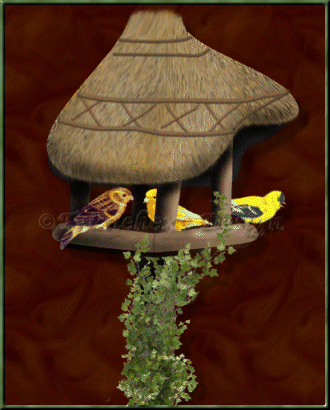
Auch diese Tutorial stammt im Original von einer englischsprachigen Seite.
Ich habe es übersetzt, nachgebastelt und dabei die einzelnen Schritte bildlich festgehalten um dieses Tutorial zu schreiben.
-
Öffne ein transparentes Bild in der Größe 400x500
-
Stelle den Vordergrundstil auf deaktiviert und setze den Hintergrund auf die Vollfarbe #8B7763
-
Erstelle eine neue Vektor-Ebene namens "Dach".
Aktiviere Dein Formen-Werkzeug, wähle das Rechteck, Stil beibehalten: nein, Antialiasing: ja, Erstellen als Vektor: ja.
lasse oben etwas Platz und ziehe ein Rechteck von oben links nach unten rechts, bis ca. zur Hälfte des Bildes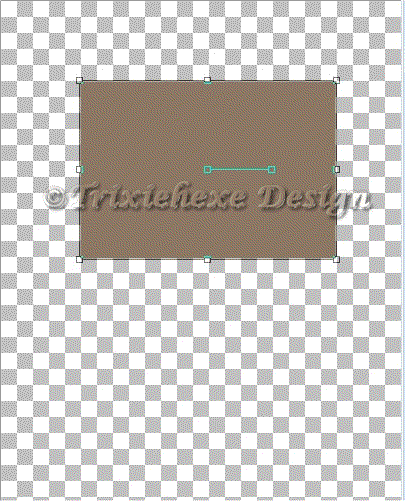
-
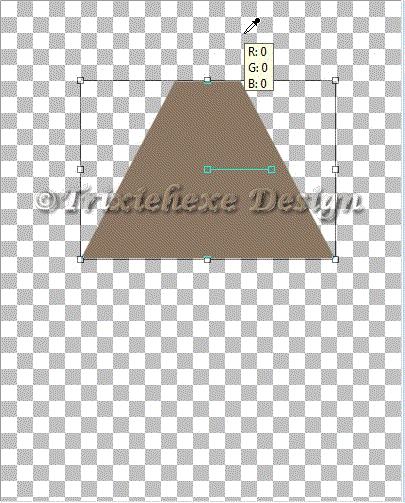
Halte die "Strg"-Taste gedrückt und schiebe die obere, linke Ecke zur Mitte. Bilde so eine Triangel mit flacher Spitze.
-
Aktiviere die Vektor-Objekt-Auswahl, mache eine Rechtsklick in die Zeichnung und wähle "Ankerpunkt-Bearbeitung".
Klicke auf den unteren, linken Ankerpunkt, halte die "Umschalt"-Taste gedrückt und klicke auf den unteren, rechten Punkt, um beide auszuwählen. Drücke "Strg+S" um die Linie, welche die beiden Punkte verbindet, zu krümmen. Deaktiviere die Auswahl.
Die Ecken sind ein wenig zu rund, daher klicke auf einen der untern Punkte und verküze den "Kontrol-Arm"
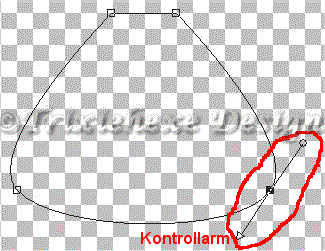
Füge auf beiden Seiten des unteren, rechten Punktes je einen Punkt hinzu. (Halte dazu die "Strg"-Taste gedrückt und klicke auf die Linie)
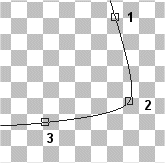
Schiebe Punkt 1 nach oben und außen, Punkt 2 nach oben und innen und Punkt 3 nach links. Benutze auch die Kontrollarme zum justieren bis Du mit Deiner Form zufrieden bist.
-
Klicke auf den oberen, linken Punkt, drücke "Strg+1". Du wirst nun nur noch einen halben Kontrollarm sehen, schiebe diesen etwas nach innen um dieser Line eine leichte Krümmung zu geben. Klicke nun auf den oberen, rechten Punkt, drücke "Strg+2" und schiebe den Kontrollarm ebenfalls etwas nach innen.
Sobald Du mit Deiner Form zufrieden bist, beende die Ankerpunktbearbeitung und wandle die Ebene in eine Raster-Ebene um.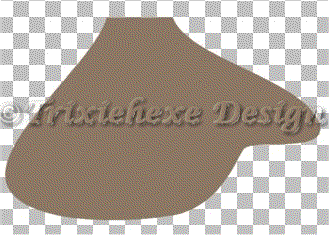
-
Schalte in der Ebenen-Palette den Transparenz-Schutz der Ebene ein (Klick auf das Schloß, rechts neben dem Namen)
Wir werden nun die Spraydose benutzen, wenn der Transparenzschutz aktiviert ist, wird jeder Arbeitsschritt nur auf der Form ausgeführt und nicht über die Ränder gehen.
Aktiviere nun die Sprühdose mit folgender Einstellung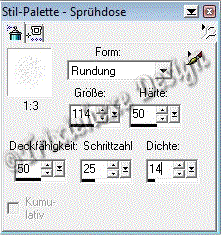
setze den Vordergrund-Stil auf "Schwarz" und sprühe von oben nach unten über Dein Dach, bis es überall besprüht ist.
Wechsel die Farbe der Sprühdose ( hier sind die Farben welche ich genutzt habe) mehrmals, mach mehrere Sprühdurchgänge in verschiedenen Farben und Intensitäten.
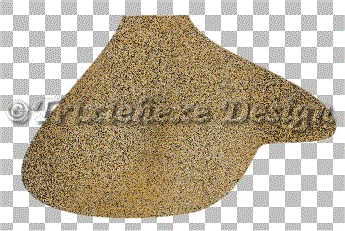
-
Aktiviere das Retuschieren-Werkzeug und bestätige folgende Einstellung
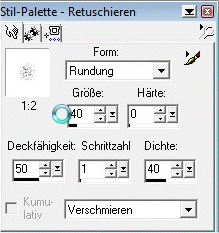
und verschmiere die Farben, sodaß es wie Stroh aussieht.
Wechsel nun den Retuschiermodus zu dieser Einstellung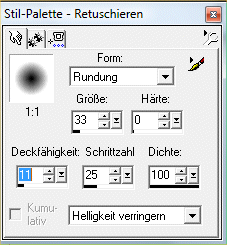
und dunkel damit den unteren Rand etwas ab. Hebe den Tranparenzschutz der Ebene wieder auf.
-
Wiederhole die Einstellung für das Verschmieren und ziehe das Stroh oben etwas heraus.
Ändere die Deckfähigkeit des Werkzeuges auf 20 und ziehe das Stroh am unteren Rand ebenfalls etwas heraus.
Klicke anschließend auf "Effekte > Bildschärfe > Scharfzeichnen", Dein Dach sollte nun so ähnlich aussehen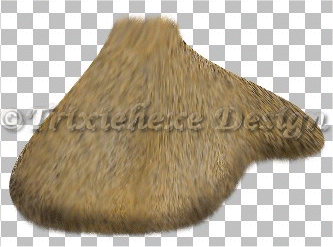
-
Nun werden einige Details hinzugefügt.
Dieser und die nachfolgenden zwei Schritte sollen nur die Methode erläutern und zeigen was ich gemacht habe. Es soll jedoch Deine eigene Kreation werden, also mache das, was Dir gefällt. Du kannst natürlich diese Details auch weglassen, wenn es so Deine Vorstellung besser trifft.
Erstelle vier neue Rasterebenen und nenne sie "Dachdetail 1 - Dachdetail 4".Klicke dann in der Ebenenpalette auf die Ebene "Dachdetail 3" um diese zu aktivieren.
Setze die Vordergrundfarbe auf #93724F und deaktiviere den Hintergrund-Stil. Benutze das Zeichenstift-Werkzeug "Freihandlinie, Linienbreite 6, Standardlinie" und zeichne zwei Linien in den unteren Teil des Daches. Mache Dir keine Sorgen, wenn die Linien über das Dach hinausgehen, wir werden das später säubern. Ändere die Linienbreite auf 4 und zeichne oben zwei weitere Linien.
Klicke auf "Effekte > Bildrauschen > Hinzufügen" und bestätige die Einstellung "16%, Gleichmässig" mit OK. Stelle den Transparenzschutz dieser Ebene ein.
Klicke auf "Effekte > 3D-Effekt > Aussparung", nimm folgende Einstellung vor und bestätige sie mit OK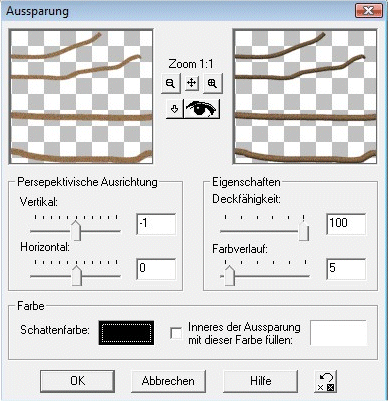
Klicke auf "Effekte > Bildunschärfe > Gauß-Weichzeichner" und bestätige den Radius 0,75. Hebe den Transparenzschutz wieder auf.
-
Aktiviere die Ebene "Dachdetail 1 und ändere die Linienbreite des Zeichstifts auf 3. Wir werden nun ein paar Kreuze zeichnen jedoch auf 2 verschiedenen Ebenen um den richtigen Effekt zu erzielen.
Zeichne auf dieser Ebene die Stricke von links-oben nach rechts-unten. Füge das Bildrauschen aus Schritt 8 hinzu, aktiviere den Transparenzschutz und nutze den Effekt "Aussparung" jedoch mit einem Farbverlauf von etwa 2 und wiederhole anschließend den Gaußchen-Weichzeichner wie in Schritt 8.Hebe den Transparenzschutz auf.
Wiederhole diese Vorgänge auf der "Dachdetail 2-Ebene" um die Kreuze zu vervollständigen. Denke an den Transparenzschutz.
Aktiviere die Ebene "Dachdetai 4" änder die Linienbreite des Zeichenstifts auf 6 und zeichne das letzte Detail. Füge auch hier Bildrauschen, Aussparung (Farbverlauf 5), Weichzeichner hinzu und denke dabei an den Transparenzschutz. -
Wir werden nun das Übergemalte entfernen, aktiviere dazu die Ebene "Dach". Aktivere den Zauberstab mit folgenden Werten:
Alle gedeckten Pixel Randschärfe: 0 Auswahl verbinden: nein
und klicke auf das Stroh. Geh nun auf "Auswahl > Modifizieren > Vergrößern > 1" und anschließend "Auswahl > Umkehren". Aktiviere nun nacheinander die Dachdetail-Ebenen und drücke jeweils einmal die "Entf"-Taste.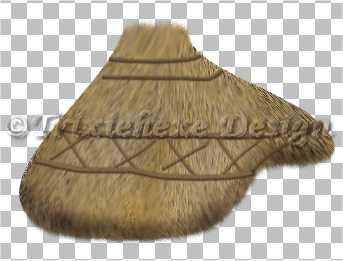
Mache einen Rechtsklick um die Auswahl aufzuheben. Verstecke die Ebene 1 (diese sollte leer sein), verbinde die sichtbaren und nenne diese Ebene "Dach".
-
Mache Ebene 1 wieder sichtbar und erstelle darüber eine neue Vektor-Ebene namens "Dachhintergrund".
Zeichne mit dem Formen-Werkzeug ein Rechteck, wir Du hier siehst
Deaktiviere den Vordergrund-Stil und setze den Hintergrund-Stil auf ein dunkles Grau, wie etwa #202020.
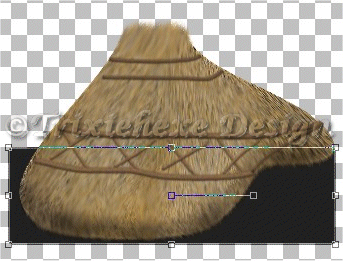
-
Aktiviere den Ankerpunkt Bearbeitung Modus (Schritt 5), wähle die beiden unteren Punkte aus und drücke die Tasten Strg+S
Schiebe die beiden oberen Punkte nach innen, um sie auf die Kante des Daches zu legen.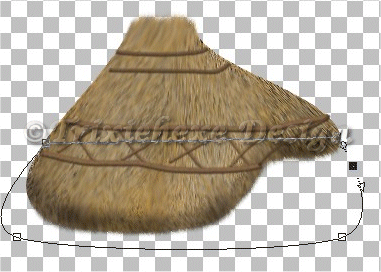
Füge zwischen den beiden rechten Punkten einen weitern hinzu. Indem Du die drei im untenstehenden Bild markierten Punkte bewegst, modelierst Du die Unterseite Deines Daches. Wenn Du mit Deiner Form zufrieden bist, wandle die Ebene in eine Raster-Ebene um.
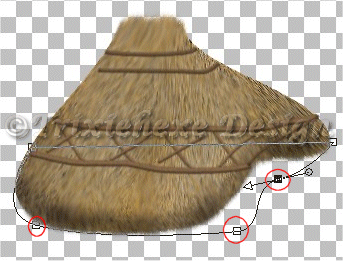
 designed by Trixiehexe.de