Futterhaus
Seite - 2 -
-
Aktiviere das Retuschieren-Werkzeug-Verschmieren und ziehe die Ränder etwas nach unten, um auch hier einen Stroheffekt zu erhalten. Wechsel im Retuschier-Werkzeug zu "Helligkeit verringern" und male Schatten unterhalb der Ränder des vorderen Daches. Klicke abschließend auf "Effekte > Bildschärfe > Schärfen.
Die Einstellungen der Werkzeuge bleiben immer solange bestehen, bis Du sie änderst, Du hast also noch die letzten Einstellungen dieses Tutorials aktiv
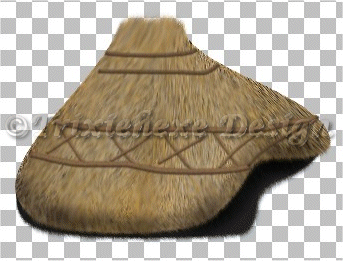
-
Wir werden nun die Pfosten erstellen, alle mittels der Rechteck-Form und jeden auf eine eigene Ebene.
Lasse den Vordergrund-Stil deaktiviert und wähle für den Hintergrund-Stil die Farbe #876B4E. Die Einstellungen des Formen-Werkzeuges bleiben wie gehabt
Erstelle eine neue Vektor Ebene, namens "Pfosten 1". Zeichne ein Rechteck und verzerre den oberen Teil, indem Du die Umschalt-Taste gedrückt hältst und einen der oberen Punkte nach rechts schiebst. Halte dann die Strg-Taste gedrückt und bewege einen der oberen äußeren Punkte um das obere Ende ein wenig zu verbreitern.
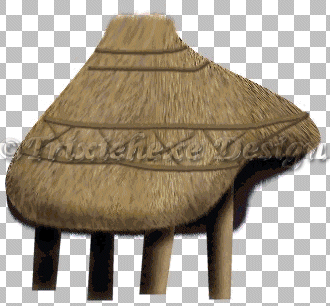
Erstelle eine neue Vektor-Ebene, namens "Pfosten 2" und male einen zweiten Pfosten. Wiederhole dieses noch 2mal für Pfosten 3 und 4 und verändere die Formen jeweils, bis Du etwas ähnliches wie das untenstehende Bild hast.
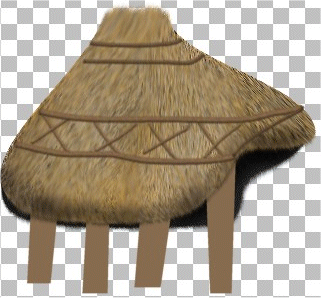
-
Wende die folgenden Schritte auf jede Pfosten-Ebene an
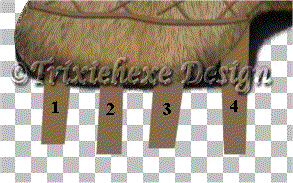
Aktiviere den Transparenzschutz, klicke auf "Effekte > Rauschen > hinzufügen" und wähle 10% gleichmässig. Aktiviere das Retuschieren-Werkzeug "Verschmieren" und wische einmal den Pfosten hinunter, wechsel zu "Helligkeit verringern" mit den vorherigen Einstellung. Dunkle die Pfosten 1+2 erheblich und mache den Schatten oben dunkler. Schattiere die Pfosten 3+4 nur oben und an den linken Seiten. Der nächste Schritt wir nur auf die beiden letzteren Pfosten angewandt. Wechsle zu "Helligkeit erhöhen" im Retuschieren-Werkzeug mit folgender Einstellung
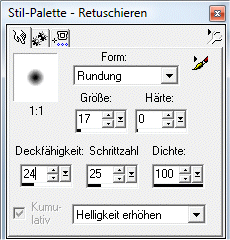
und helle die rechten Seiten leicht auf.
-
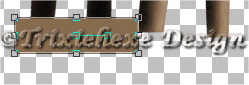
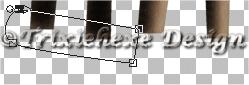
Öffne eine neue Vektor-Ebene und nenne sie "vorne". Zeichen nun mit dem Formen-Werkzeug ein liegendes Rechteck, das wird die rechte Hälfte des Futtertisches werden. Drehe das Rechteck sanft nach unten rechts und aktiviere anschließend die Ankerpunkt-Bearbeitung. Klicke bei gedrückter "Umschalt"-Taste auf die beiden linken Ankerpunkte um sie auszuwählen. Mit "Strg+SE änderst Du die Gerade in eine Rundung. Hebe die Auswahl auf. Verschmälere die Rundung indem Du den Kontrollarm des oberen Punktes verkleinerst.
-
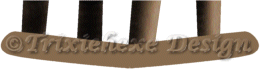
Kopiere diese Ebene, spiegel sie und verschiebe sie so, das sie an die Originalebene anschließt. Sobald Du zufrieden bist, wandle die beiden Ebenen in Raster-Ebenen um, verstecke alle anderen Ebenen und verbinde die beiden sichtbaren zu einer Ebene genannt "Tisch". Mache alle Ebenen wieder sichtbar.
-
Erstelle eine neue Raster-Ebene namens "Tischdetail". Deaktiviere den Hintergrund-Stil und setze die Vordergrundfarbe auf #5B4835. Aktiviere das Zeichenstift-Werkzeug, wähle Freihand-Linie, Breite: 2, Standardlinie und zeichne eine Linie die andeuten soll, das sich zwei Stäbe treffen. Achte nicht darauf, ob Du über die Ränder zeichnest, wir werden das später säubern.
Gehe auf "Effekte > Bildunschärfe > Gauß-Weichzeichner" und bestätige den Radius 0,75. Klicke nun in der Ebenen-Palette auf die "Tisch"-Ebene. Klicke mit dem Zauberstab (Einstellung wie gehabt) auf den Tisch, wähle "Auswahl > umkehren", aktiviere die Tischebene und drücke die "Entf"-Taste. Hebe die Auswahl auf. -
Aktiviere die Tischdetail-Ebene und schalte den Transparenz-Schutz ein. Aktiviere das Pinsel-Werkzeug mit folgender Einstellung
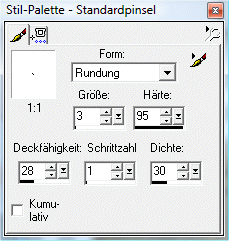
und male mit der eingestellten Vordergrundfarbe einige Stricche, die eine Holzmaserung andeuten sollen. Ändere die Farbe oder die Helligkeit je nach Geschmack solange bis es Dir gefällt.
-
Aktiviere das Retuschieren-Werkzeug und verschmiere die Pinselstriche unter folgender Einstellung
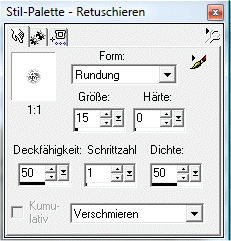
Hebe den Transparenzschutz auf.
-
Verbinde die beiden Tischebenen zu einer Ebene "Tisch".
-
Aktiviere das Retuschier-Werkzeug mit der Einstellung aus Schritt 8 und dunkel die Unterseite sowie die linke Seite des Tisches ab.
Änder das Retuschier-Werkzeug wie in Schritt 17 um dem Tisch an der oberen rechten Seite etwas Licht zu geben. -
Dupliziere die Tisch-Ebene und nutze das Deformieren-Werkzeug um dies Ebene etwas nach unten zu schieben und zu verschmälern. Schiebe diese Ebene unter die Original-Ebene. Versichere Dich das Du auf der Kopier bist und gehe auf "Farben > Farbeinstellungen > Gammakorektur", mache das Häckchen bei "Verbinden" und stelle irgendwo 0,40 ein (Da die Farben verbunden sind, ist es egal wo Du die Einstellung änderst) und bestätige mit OK.
-
Dupliziere die Kopie, wähle "Bild > Umdrehen" und schiebe das Bild nach unten um es als Rückseite des Tisches aussehen zu lassen. Schiebe diese Ebene unter die Pfosten-Ebenen und benutze den Radiergummi um an den Seiten überstehendes zu entfernen.
-
Nun kannst Du, je nach Geschmack, die Rückseite des Tisches noch ein wenig mit dem "Deformieren-Werkzeug" verändern, und schattieren (Retusche-Helligkeit verringern, sowie sofern nötig die Pfosten noch ein wenig bearbeiten. Verschiebe ggf. die Pfostenum die Perspektive zu korrigieren.
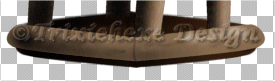
Dein Futterhaus ist nun fertig. Vielleicht solltest Du es auch als .psp abspeichern, dann kannst Du später noch Vögel
hinter die Pfosten setzen.
Mit der gleichen Methode wie für die Pfosten kannst Du noch einen Ständer für Dein Futterhaus anfügen - Deiner Phantasie sind
keine Grenzen gesetzt.
Viel Spaß beim Basteln
Trixie

 designed by Trixiehexe.de