Christstern
Seite - 2 -
-
Fertige nun eine Kopie dieses Bildes an und minimiere sie, wir brauchen sie später.
-
Klicke nun auf "Effekte > Bildrauschen > Hinzufügen". Mache den Punkt bei "Gleichmässig" und wähle 33%.
-
Nun brauchen wir das kopierte Bild, vergrößere es wieder.
Klicke dann auf "Bild > Bildgröße". Mach den Punkt bei "Prozentsatz der Originalgröße" und ändere Höhe und Breite auf 75%., Änderungsmethode= Bikubisch. Häkchen bei "Seitenverhältnis beibehalten" sollte da sein.
-
Klicke nun auf "Bild > Drehen", aktiviere "Rechts" und stelle es auf 25. OK
-
Nun fügen wir auch hier das Bildrauschen dazu, genau wie in Schritt 15.
-
Anschließend kopiere das Bild und füge es als neue Ebene in Dein Hauptbild ein.
Unter Umständen liegen nun diese oberen Blätter nicht dort wo sie sein sollen, Du solltest sie mit dem "Verschieben-Werkzeug" richtig positionieren.
-
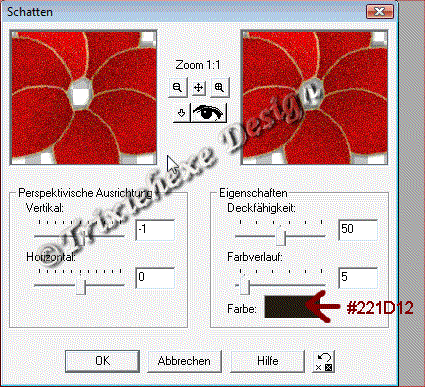
Damit es nun ein wenig realistischer aussieht, fügen wir den oberen Blättern etwas Schatten hinzu. Klicke dazu auf "Effekte > 3D-Effekte > Schatten" und nutze folgende Einstellung:
-
Wiederhole Schritt 21, stelle jedoch dieses Mal Vertikal auf 0 und Horizontal auf -1
-
Jetzt wollen wir uns um die Blütenstempel in der Mitte der Blume kümmern.
Öffne ein neues transparentes Bild 100x100.
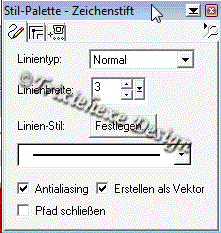
Ändere Deine Vordergrund-Stil - Farbe auf #276D27, aktiviere das "Zeichenstift-Werkzeug" und stelle folgendes ein:
-
Halte die Umschalttaste Deiner Tastatur gedrückt und zeichne eine gerade Linie, etwa 2 Kästchen Deines Rasters lang.
-
Mache einen Rechtsklick auf diese Ebene und wandle sie in eine Rasterebene um.
-
Damit es nicht wie eine Linie aussieht, klickst Du nun auf "Effekte > 3D-Effekte > Innenfase" und benutzt folgende Einstellungen:
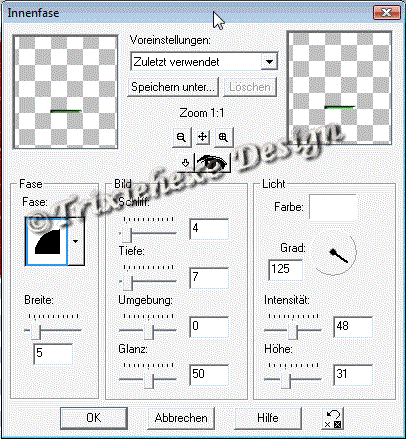
und siehe da, aus der Linie ist ein Stengel geworden. ;-) -
Nun ist der Stengel aber noch zu gerade, daher klicke nun auf " Effekte > Geometrie > Welle" und stelle folgendes ein:
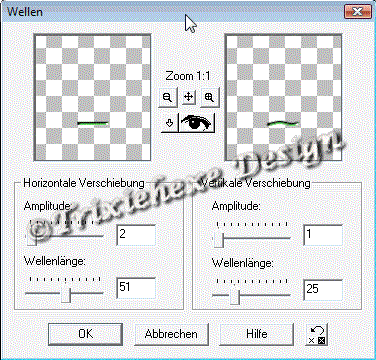
Du kannst gerne mit anderen Einstellungen experimentieren, um anders geformte Stengel zu haben.
-
Kopiere diesen Halm 7-9 mal. Benutze das Deformieren-Werkzeug um einzelne Halme leicht schräg zu stellen und spiegele den einen oder anderen Halm. Füge die Halme zu einem Strauß zusammen.
-
Aktiviere das Bildstempel-Werkzeug, wähle "Goldener Ball" und setze den Maßstab auf 11.
Lege eine neue Ebene an, auf welcher Du nun die Punkte auf die Halme setzt. (Wenn Du magst kannst Du auch für jede Kugel eine neue Ebene öffne oder die erste Kugel kopieren und immer wieder neu als Ebene einfügen, so kannst Du sie jede für sich bewegen)
-
Ist nun alles zu Deiner Zufriedenheit, verbinde die Ebenen und kopiere das Bild in Deinen Christstern. Positioniere die Stempel richtig und radiere die unten überstehenden Stengel weg.
-
Ich habe nun unter alle Ebenen eine neue Ebene geöffnet und mit dem Bildstempel "Goldener Ball" die Lücken ausgefüllt.
-
Wenn Du jetzt alle Ebenen verbunden hast, ist Dein Bild eigentlich schon fertig. Ich habe aber in das Zip noch ein Blatt.tub eingefügt, dieses kannst Du, wie ich es gemacht habe, noch unter den Stern legen. Ein paar Schatten hinzufügen und Du hast einen wunderschönen Christstern. Vergiss nicht Dein Bild richtig abzuspeichern. Ich habe den Christstern außerdem als Tube gespeichert
Was man zum Beispiel mit einem Tub dieses Sterns machen kann, siehst Du unter meiner Unterschrift. Viel Spaß beim Nachbasteln wünscht
Trixie

 designed by Trixiehexe.de