Christstern

Ebenfalls auf einer amerikanischen Seite fand
ich ein PI-Tutorial für einen Christstern. Ich habe versucht es mit PSP7 nachzubasteln und wie immer die einzelnen
Schritte bildlich fest-gehalten. Ich finde das Ergebnis ist sehenswert und daher möchte ich Dir die Möglichkeit
geben den Christstern nachzubasteln.
Um ein mehrfaches verkleinert kannst Du ihn auch als Bildstempel abspeichern und für weihnachtliche Bilder verwenden.
Benötigt wird:
Goldschimmer.bmp (in den Texturen Ordner kopieren)
Chr_Bluetenblatt .psp (in den Shapes Ordner kopieren)
Goldener Ball.tub (in den Tuben Ordner kopieren)
Blatt.tub (in den Tuben Ordner kopieren)
Diese Zutaten findest Du hier.
-
Öffne ein transparentes Bild in der Größe 500x500
-
Setze die Vordergrund - Vollfarbe auf #800000 und die Hintergrund-Vollfarbe auf #C00000. Setze anschließen den Hintergrund-Stil auf "Farbübergang" >"Vordergrund/Hintergrund", Winkel "40", Wiederholung "1".
Nun gehe auf den Vordergrund-Stil und wähle dort unter Muster den "Goldschimmer", Winkel "0", Skalierung "100"
-
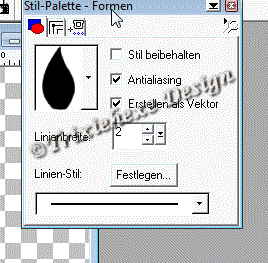
Aktiviere das Formen-Werkzeug und wähle dort das Blütenblatt und vergewissere Dich, das ein Häkchen bei "Antialiasing" und "Erstellen als Vektor" ist.
-
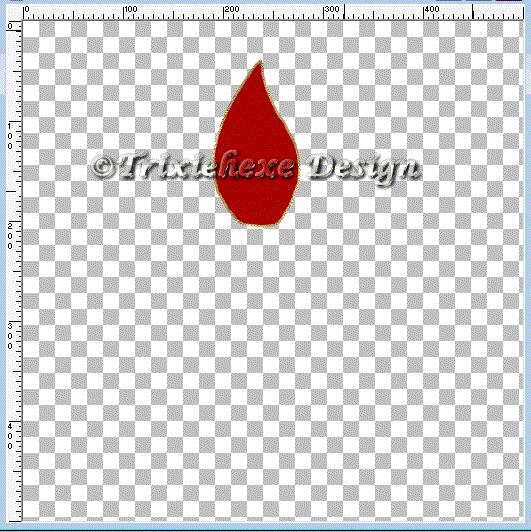
Zeichne nun Dein Hauptblütenblatt etwa in der Größe wie in der unten stehenden Zeichnung.
-
Falls Dir nun der Goldrand zu schmal oder zu breit ist, öffne die Ebenen-Palette. Dort mach einen Klick auf das "+" neben der Ebene namens "Ebene 2", dann einen Doppelklick auf "Blütenblatt" und Du kannst in der sich nun öffnenden Dialogbox die Linienbreite ändern. Bist Du zufrieden, bestätige es mit "OK".
-
Mache nun einen Rechtsklick auf "Ebene 2" und wähle "Umwandeln in eine Raster-Ebene". Benenne die Ebene um in "Hauptblatt".
-
Bleibe in der Ebenen-Palette und mache wieder einen Rechtsklick auf die Ebene "Hauptblatt", wähle "Duplizieren" und ändere den Namen der Kopie in "Blatt 2".
-
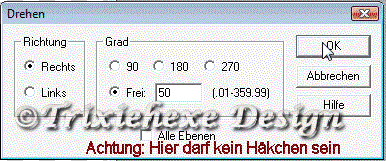
Klicke auf "Bild" > Drehen" und benutze folgende Einstellung:
-
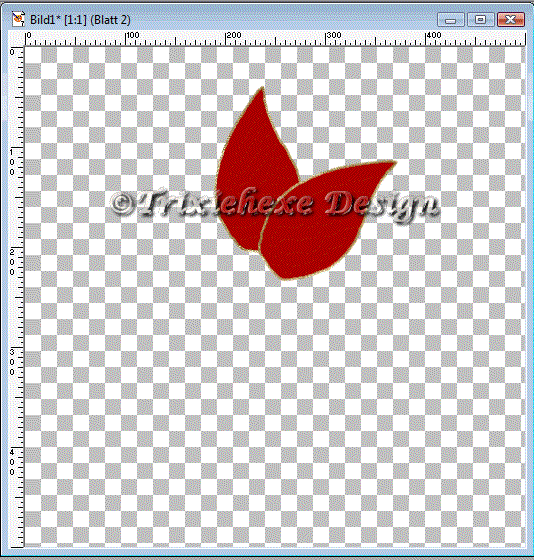
Aktiviere das "Verschieben-Werkzeug" und platziere das Blatt wie das folgende Bild zeigt.
-
Jetzt mache in der Ebenen-Palette einen Rechtsklick auf "Hauptblatt" , wähle "Duplizieren" und benenne diese Ebene um in "Blatt 3". Schiebe diese Ebene nach oben.
Achtung: Kopiere immer nur das Hauptblatt, denn jedes Mal, wenn Du etwas kopierst und drehst, wird es etwas unschärfer.
-
Wiederhole Schritt 7, ändere jedoch auf "85".
-
Verschiebe dieses Blatt ebenfalls.
-
Für das Blatt 4 , wiederhole die Schritte 9 bis 11, ändere jedoch beim Drehen auf 140.
Dein Bild sollte nun in etwa so aussehen:
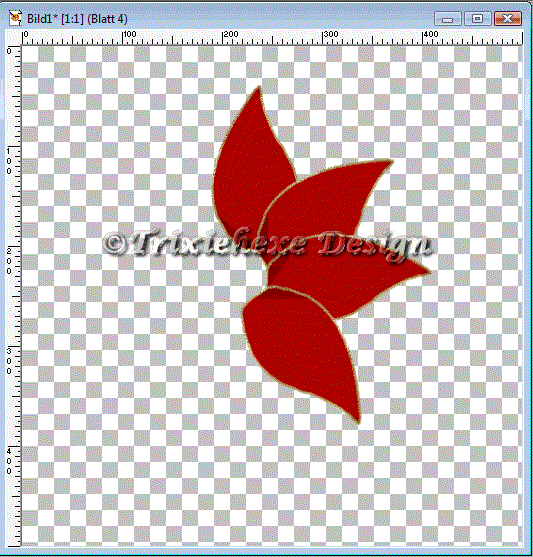



 designed by Trixiehexe.de