Wedgewood-Teller
Seite - 2 -
-
Öffne eine neue Ebene "Teller 3" oder "Tellermitte 2" und öffne nochmals die Datei "Teller 2".
Gehe auf "Effekte/3D-Effekte/Aussparung " und übernehme folgende Einstellung:
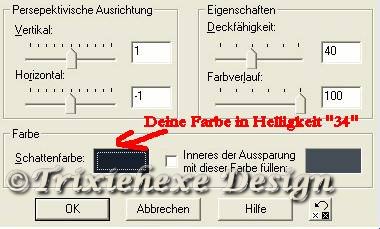
OK und Auswahl aufheben.
-
Nun wollen wir dem Teller eine Borte hinzufügen. Erstelle hierzu eine neue Ebene "Tellerborte" (Du kannst den folgenden Schritt auch auslassen und anstatt eine Maske zu benutzen, einen Rand z.B. durch Einfügen von Bildstempeln kreieren)
Fülle die Ebene mit der Farbe "weiß". Gehe auf "Masken/Datei öffnen " und wähle die Maske "Teller" (oder eine andere entsprechende), nun gehe auf "Maske/Maske löschen" und wähle in dem nun aufspringendem Fenster "Ja".
-
Um der Borte ein plastisches Aussehen zu geben fügst Du nun eine Innenphase hinzu. Dazu gehe nun auf "Effekte/3D-Effekte/Innenphase " und wähle "Teller aus ".
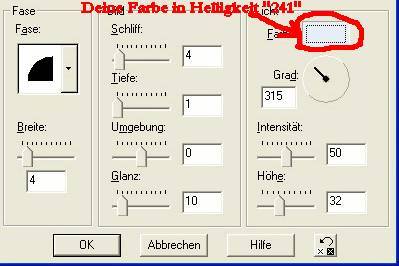
OK
-
Füge nun einen Schatten wie in Schritt 8. hinzu jedoch die Einstellung " Farbverlauf: 3,5 " wählen.
-
Öffne nun das Tube für die Tellermitte. Sollte das Tube schwarz sein (sind die meisten Dingbats oder Grafiken) musst Du zunächst auf "Farben/Negativbild " gehen um deine Tube weiß zu bekommen.
-
Kopiere nun das Tube und füge es in Deine Tellermitte, als neue Ebene "Bild" ein. Evt. wirst Du zunächst die Größe ändern müssen.
-
Füge nun dem eben eingefügten Bild "Innenphase und Schatten" wie in Schritt 11 und 12 beschrieben hinzu.
-
Verstecke Deine "Hintergrund" Ebene, verbinde die sichtbaren Ebenen und füge einen Schatten hinzu.
So sollte Dein Teller nun aussehen:

-
Fülle nun Deine "Hintergrund" Ebene mit einer Farbe oder Textur Deiner Wahr, verbinde alle Ebenen, füge noch einen Rahmen hinzu und speichere es als .jpg Datei ab.
Nun bleibt mir nur noch Dir viel Spaß beim Basteln zu wünschen.


 designed by Trixiehexe.de