Gespiegelt
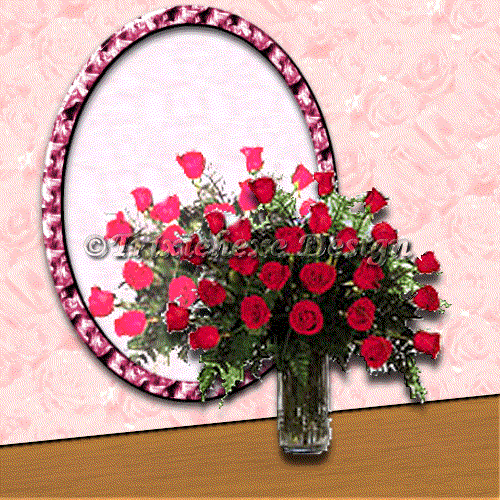
Ein weiteres, wie ich finde sehr effektvolles
Tutorial habe ich vor Jahren schon auf einer amerikanischen Seite gefunden und mir abgespeichert.
Leider hatte ich lange keine Zeit zum Basteln mit PSP und konnte es erst jetzt nachbasteln.
Dabei habe ich dann gleich meine Übersetzung ins Reine geschrieben und einzelne Arbeitsschritte im Bild festgehalten.
Du benötigst: PSP 7
ein Objekt welches Du spiegeln möchtest (.gif oder .tub)
Super Blade Pro (falls vorhanden)
-
Entscheide welches Farbschema Du für Dein Bild möchtest. - Ich habe hier Blau gewählt. Öffne ein neues transparentes Bild > meines ist 500x500
-
Füge eine neue Ebene hinzu (Ebene > neue Raster Ebene) - nenne sie "Rahmen"
-
Klicke auf das Auswahl-Werkzeug und wähle "Ellipse", (kontrolliere ob das Häkchen bei "Antialiasing" gesetzt ist).
Kreiere den Umriss Deines Spiegels (indem Du die Maus etwa in der Mitte positionierst und sie nach oben und seitwärts ziehst).
Setze den Farbstil-Vordergrund auf "Weiß" (Vollfarbe).
Klicke auf das "Füllen-Werkzeug" und fülle die Auswahl mit "Weiß". -
Wähle "Auswahl > Modifizieren > Verkleinern" gebe 15 oder 20 ein (je nachdem wie dick Du den Rahmen möchtest), klicke auf "Auswahl > als Alpha-Kanal speichern". Lass den Namen so wie er ist (Auswahl 1 o.ä.) und klicke 2mal auf OK. Dann drücke die "Entf-Taste" auf Deiner Tastatur (oder "Bearbeiten> Auswahl löschen). Nun hast Du den Rahmen Deines Spiegels.
-
Nun wollen wir Deinem Rahmen das richtige Aussehen geben. Du kannst (sofern Du hast) ein Blade Pro Preset für Deinen Rahmen nutzen oder wie folgt vorgehen:
-
Klicke auf "Effekte > Textureffekte > Modellieren". Ich habe hier "Plastikfolie" gewählt. (Beachte: Es ist egal welche Farbe der Effekt hat, wir werden gleich die Farbe ändern.) Spiel ein wenig mit den Einstellungen für Bild, Licht und Maßstab bis Dir der Effekt gefällt. Wenn Du nach jeder Änderung der Einstellung auf das Auge klickst, kannst Du ihn am ganzen Rahmen sehen, verschiebe notfalls die Dialogbox dazu.
-
Falls Du es bisher noch nicht gemacht hast, solltest Du Deinen Rahmen nun als .psp speichern.
-
Sollte nun der Rahmen nicht Deiner gewünschten Farbe entsprechen, klicke auf "Farben > Kolorieren". Stelle nun Deine gewünschte Farbe ein, (ziehe mit der Maus im Vorschaufenster um Deinen Rahmen sehen zu können. Links ist die jetzige Farbe, recht die neue Farbe). Farbton entspricht der Farbe, mit der Sättigung stellst Du die Farbtiefe ein.
Für meinen blauen Rahmen habe ich die Einstellung 174 (Farbton) & 141 (Sättigung) gewählt. Nach dem Klick auf "ok", hebe die Auswahl (Rechtsklick) auf.
-
-
Geh auf die Ebenen-Palette und erstelle dort, mit einem Rechtsklick auf die untere Ebene, eine neue Raster-Ebene mit dem Namen "Glas".
-
Klicke nun auf "Auswahl > Alphakanal öffnen" und wähle die Auswahl welche Du in Schritt 4 gespeichert hast, anschließend auf "Auswahl > Modifizieren" und gebe dort "2" ein.
-
Du kannst ein Blade Pro Preset oder einen anderen Modelliereffekt für diesen Schritt nutzen, ich habe hier die Möglichkeiten die PSP von Haus aus mitbringt genutzt:
-
Klicke auf das Farbfüllung - Werkzeug und stelle den Hintergrund Stil (oben)auf Vollfarbe "Weiß". Ändere nun den Vordergrund Stil auf "Muster" und wähle "geeistes Glas > Skalierung 100 > Winkel 40" und die Vordergrund Textur auf "Ozean".
-
Mit einem Rechtsklick füllst Du nun die Auswahl mit weiß und mit einem Linksklick gibst Du den Glaseffekt dazu. Vielleicht möchtest Du das Glas dunkler haben, dann klicke 2mal links. Ich habe außerdem mein Glas mit einer etwas niedrigeren Sättigung Blau gefärbt.
-
-
Speichere Dein Bild.
-
Füge nun eine weitere Raster-Ebene über der "Rahmen-Ebene" hinzu und benenne sie entsprechend (Objekt o.ä.).
-
Füge nun das Objekt welches sich spiegeln soll (bei mir ist es die Rose) in diese Ebene ein.
-
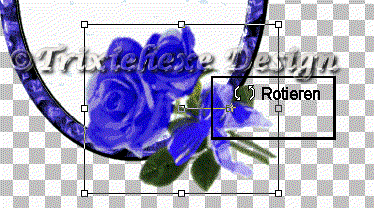
Klicke auf das Deformations-Werkzeug. Um das Objekt erscheint nun eine Box. Fahre mit der Maus über die Mitte der Box und benutze die Drehen und Bewegen Punkte um Dein Objekt in die Richtige Position zu bringen. Eventuell ist auch Dein Objekt zu groß oder zu klein, Du kannst es vergrößern oder verkleinern indem Du an einer Ecke in Diagonalrichtung ziehst. Achtung: Das Ziehen an der Mitte einer Seite oder nur in eine Richtung führt dazu Dein Objekt zu deformieren, was manchmal einen nicht so schönen Effekt hat.
-
Klicke nun in der Ebenen-Palette, mit rechts, auf die Objekt-Ebene und wähle "Dublizieren". Klicke diese Kopie an und schiebe sie bei gedrückter Maustaste unter die Originalebene. Verstecke die Originalebene indem Du auf die Brille neben der Ebene klickst.
-
Benutze nun das "Verschieben - Werkzeug" und schiebe das Objekt sanft nach links und oben. Mache die Original Ebene sichtbar und wieder unsichtbar, um die richtige Position für die Kopie zu finden.

 designed by Trixiehexe.de