Kamin -
Tutorial
Seite - 2 -
-
Wiederhole die Schritte 5 und 6 entsprechend auf der rechten inneren Kaminseite. !!Achte darauf das die Abschlüsse am unteren Rand mit denen auf der linken Seite übereinstimmen!!
Dein Bild sollte nun folgendes Aussehen haben
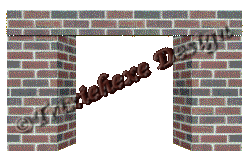
-
Klicke auf die
So sollte es jetzt aussehen
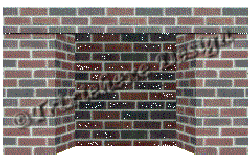
Wie Du siehst, hast Du durch die Abdunklungen einen
3D-Effekt erzielt.
Nun klicke wieder auf die
Das ganze sieht nun so aus, der Kamin ist schon fast fertig.
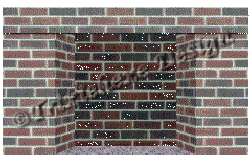
Ich habe nun an den unteren Rand eine Art Stufe angefügt indem ich auf einer neuen Ebene eine Auswahl markiert habe (etwa die Höhe eines Ziegelsteines), diese mit meiner Ziegel -Textur gefüllt und die Helligkeit auf
So nun fehlt noch eine Platte vor dem Kamin, hierzu klickst Du auf Deine
oberste Arbeitsebene, fügst eine neue Ebene
" Kaminplatte" hinzu.
Aktiviere Dein Auswahl-Werkzeug "Rechteck" und markiere eine Auswahl an den
unteren Kaminrand, die etwa
Fülle diese Auswahl wieder mit einer Textur Deiner Wahl (probiere einfach mal verschiedene Möglichkeiten aus).
Aktiviere das Deformations-Werkzeug und schiebe bei gedrückter "Strg -
Taste" die oberen Ecken nach innen bis sie an die Kaminecken stoßen. Lasse
die "Strg - Taste" los und nun kannst Du den unteren Rand noch etwas nach
oben schieben, bis der Eindruck von Raumtiefe nach Deinem Empfinden
realistisch ist.
Nun kommen wir zur letzten Phase, wir lassen die Kaminplatte als Stufe
erscheinen.
Benutze nochmals Dein Auswahl - Werkzeug "Rechteck" und füge an den unteren
Rand der Kaminplatte eine Auswahl hinzu die etwa 1 cm hoch ist. Diese füllst
Du wieder mit einer Textur, dunkelst auf
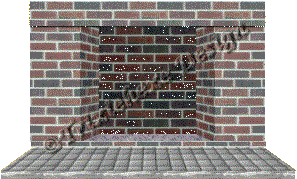
Wenn Du magst kannst Du nun
noch eine obere Kaminplatte anfügen (mir gefiel das besser um dort
Dekorationen abzustellen.)
Hierzu benutzt Du nochmals das Auswahl-Werkzeug, fügst auf einer neuen Ebene
eine Auswahl an den oberen Kaminrand, füllst sie mit einer Textur,
deformierst sie wie gehabt und dunkelst sie ggf. etwas ab.
In den fertigen Kamin kannst Du nun ein Feuer setzen und dieses anschließend
auch animieren, sodass der Eindruck eines brennenden Kaminfeuers entsteht.
Die Vorgangsweise hierzu findest Du in meinem "Feuer - Tutorial".
Die weitere Dekoration
überlasse ich Deinem Geschmack.
Viel Spaß mein Basteln.
 designed by Trixiehexe.de