Gobelinbild
Seite - 2 -
-
Nun gehe auf "Bild --> Rahmen hinzufügen und gebe "
10"
ein. Achte auf das Häkchen bei "Symetrisch" -
Such Dir nun zwei Farben, für den Vorder- und Hintergrund, aus Deinem Bild aus. Denk daran das die gewählte Hintergrundfarbe die Farbe für das Muster in dem Rahmen sein wird.
-
Aktiviere den Zauberstab (Einstellung Auswahlmodus "RGB-Wert", Randschärfe "
0",
Toleranz "0"),
klicke in den Rand und fülle die Auswahl mit Deiner gewählten
Hintergrundfarbe (rechtsklick) -
Gehe nun auf "Effekte --> 3D-Effekte --> Innenphase" und nehme folgende Einstellung vor
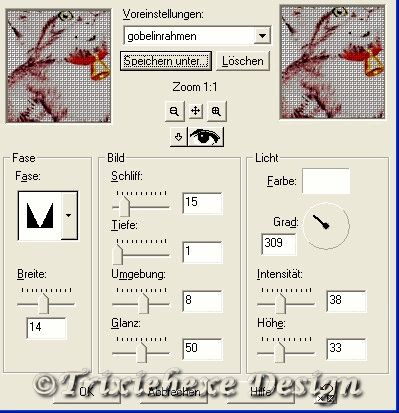
Klick auf OK und hebe die Auswahl auf.
-
Tausche nun die Vorder- und Hintergrundfarbe (durch Klick auf den Pfeil zwischen den beiden Farben)
Füge jetzt einen weiteren Rahmen mit der Größe "15" hinzu.
Klicke mit dem Zauberstab in den Rahmen, gehe auf "Effekte --> Konzentrische Wellen" und übernehme diese Einstellung
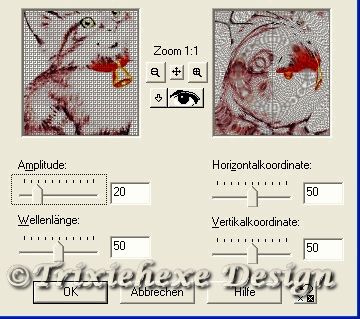
Wiederhole diesen Schritt einmal.
-
Tausche wieder Vorder- und Hintergrundfarbe und füge noch einen Rahmen Größe " 10 " hinzu. Klicke in den Rahme und wiederhole Schritt 13.
Das wars, Dein Gobelinbild ist fertig. Vergiss das abspeichern nicht *zwincker*

 designed by Trixiehexe.de